
...硬核原创软件「数据核对助手」!Excel表格救星
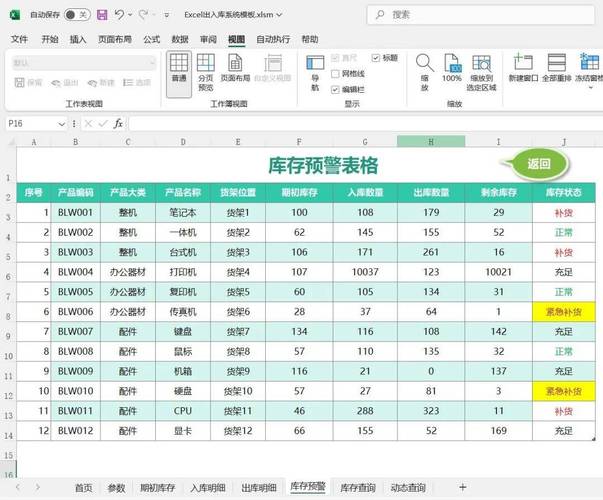
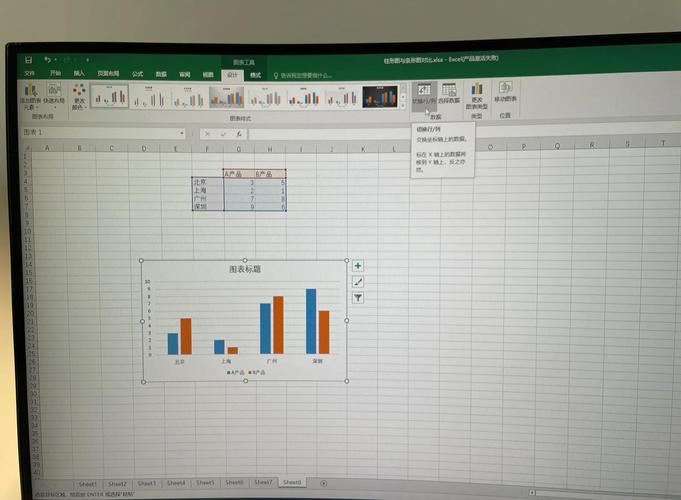
1、运用间隔配色 通过不同色彩的交替使用,清晰划分数据区域,提升表格可读性。添加可视化图表 适时插入折线图、柱状图等图表,直观展示数据变化趋势,增强数据表现力。设置间隔行颜色与超级表 按Ctrl+T创建超级表,通过“表设计”选项设置间隔颜色。给总销量列设置数据条,根据总销量排序,添加销售趋势列。
2、牛AI作为唯一支持Excel数据一键生成动态图表的工具,其数据可视化能力堪称降维打击。用户只需一键导入Excel表格,AI即可自动识别数据类型并智能匹配折线图、柱状图或饼图。当表格数据更新时,PPT图表同步自动刷新,无需手动调整。
谁说iPad没有生产力?(Excel表格硬核篇)
1、iPad 可以通过特定软件实现较高水平的表格处理生产力,部分软件甚至支持高级功能。以下是对主流表格处理软件在 iPad 上的测评:腾讯文档网页版:建议通过 iPad OS 下的 Safari 打开,并默认设置为电脑模式。iPad 配合鼠标可以实现精准操作,但下拉页面时不能通过鼠标中键,否则会导致页面白屏和画面错位。
2、很幸运能在学习的道路遇见这些优质博主:铭哥套路高中物理、朱昊鲲、智能路障,伴随了我整个学习道路。铭哥套路高中物理 他讲解的不仅仔细,还生动有趣,让着令人头疼的物理变得非常有意思。他利用专项栏目教导学生学习,讲解的知识覆盖面广,逻辑清晰易懂,最适合查漏补缺、逐个击破。
3、如果你没有接受过珞珈老师硬核训练营的洗礼,但又想在短时间内做出好看的PPT,iSlide或许是你最好的选择。iSlide是Windows上的一款PPT插件,插件内置了多种资源,包含PPT模板、配色参考、智能图表、矢量图形和无版权图库,可以说考虑到了PPT制作的各个方面。
Excel合并单元格的4个应用技巧,硬核干货,收藏备用!
利用Counta函数法:通过=COUNTA公式,可以计算从上一非空单元格到当前单元格的非空个数,适用于不规则合并单元格的序号填充。Max函数法:使用=MAX+1公式,可以获取当前序列的最大值并加1,从而生成序号,这种方法便于调整序号的起始值。
合并单元格填充序号利用Counta函数法:计算非空单元格个数。例如,公式=COUNTA(A$2:A2),它从上一非空单元格开始计数,适合不规则合并。Max函数法:通过=MAX(A$2:A2)+1获取序列,调整开始值,如1,2,3等。
分隔符:必备参数,可以自定义。是否忽略空白单元格:必备参数,有两个值,TRUE代表忽略;FALSE代表不忽略。字符串1:必备参数,不可省略,即最少连接一个字符串。
应用技巧 **合并员工信息**:例如,您希望在“备注”列汇总员工的所有信息。只需在目标单元格输入公式:=TEXTJOIN(、,1,B3:H3),其中“、”为分隔符,1表示忽略空白单元格。此操作将使信息以“、”为间隔合并。
Excel合并单元格的3个应用技巧,硬核干货
Excel合并单元格的3个应用技巧为:合并单元格填充序号(Counta函数法)、合并单元格填充序号(Max函数法)、合并单元格求和。具体如下:合并单元格填充序号(Counta函数法)功能:计算指定区域中非空单元格个数,用于填充不规则合并单元格的序号。
合并单元格填充序号利用Counta函数法:计算非空单元格个数。例如,公式=COUNTA(A$2:A2),它从上一非空单元格开始计数,适合不规则合并。Max函数法:通过=MAX(A$2:A2)+1获取序列,调整开始值,如1,2,3等。
利用Counta函数法:通过=COUNTA公式,可以计算从上一非空单元格到当前单元格的非空个数,适用于不规则合并单元格的序号填充。Max函数法:使用=MAX+1公式,可以获取当前序列的最大值并加1,从而生成序号,这种方法便于调整序号的起始值。
区间统计的3种应用技巧为Countif函数法、Countifs函数法、Frequency函数法,具体如下:Countif函数法 功能:计算指定区域中满足单条件的单元格数。语法结构:=Countif(条件范围,条件)。注意事项:不能用于统计单元格颜色或字体颜色。
Excel条件格式中公式条件的应用技巧主要是通过结合公式实现更灵活的单元格格式设置,例如根据特定条件对整行或特定区域进行格式调整。 以下是具体应用技巧及操作步骤:核心技巧说明公式条件的核心:通过“使用公式确定要设置格式的单元格”功能,输入自定义公式判断单元格是否满足条件,满足则应用预设格式。
本文来自作者[zhyqymt]投稿,不代表聚恒号立场,如若转载,请注明出处:https://zhyqymt.cn/cshi/202601-5413.html














评论列表(3条)
我是聚恒号的签约作者“zhyqymt”
本文概览:...硬核原创软件「数据核对助手」!Excel表格救星 1、运用间隔配色 通过不同色彩的交替使用,清晰划分数据区域,提升表格可读性。添加可视化图表 适时插入折线图、柱状图等图表...
文章不错《用Excel管理人生的硬核玩家(用excel做的管理软件)》内容很有帮助